

DMG
DMG (Apple 磁盘映像) 格式是一种常见的 macOS 安装程序文件,它将您的 App Bundle 包装在一个用户友好的安装窗口中。
安装程序窗口包含您的应用程序图标和“应用程序”文件夹图标,用户需要将应用程序图标拖动到“应用程序”文件夹图标以进行安装。这是 macOS 应用程序在 App Store 之外分发的最常用安装方法。
本指南仅涵盖使用 DMG 格式在 App Store 之外分发应用程序的详细信息。有关 macOS 分发选项和配置的更多信息,请参阅 App Bundle 分发指南。要在 App Store 中分发您的 macOS 应用程序,请参阅 App Store 分发指南。
要为您的应用程序创建 Apple 磁盘映像,您可以使用 Tauri CLI 并在 Mac 计算机上运行 tauri build 命令
npm run tauri build -- --bundles dmgyarn tauri build --bundles dmgpnpm tauri build --bundles dmgdeno task tauri build --bundles dmgbun tauri build --bundles dmgcargo tauri build --bundles dmg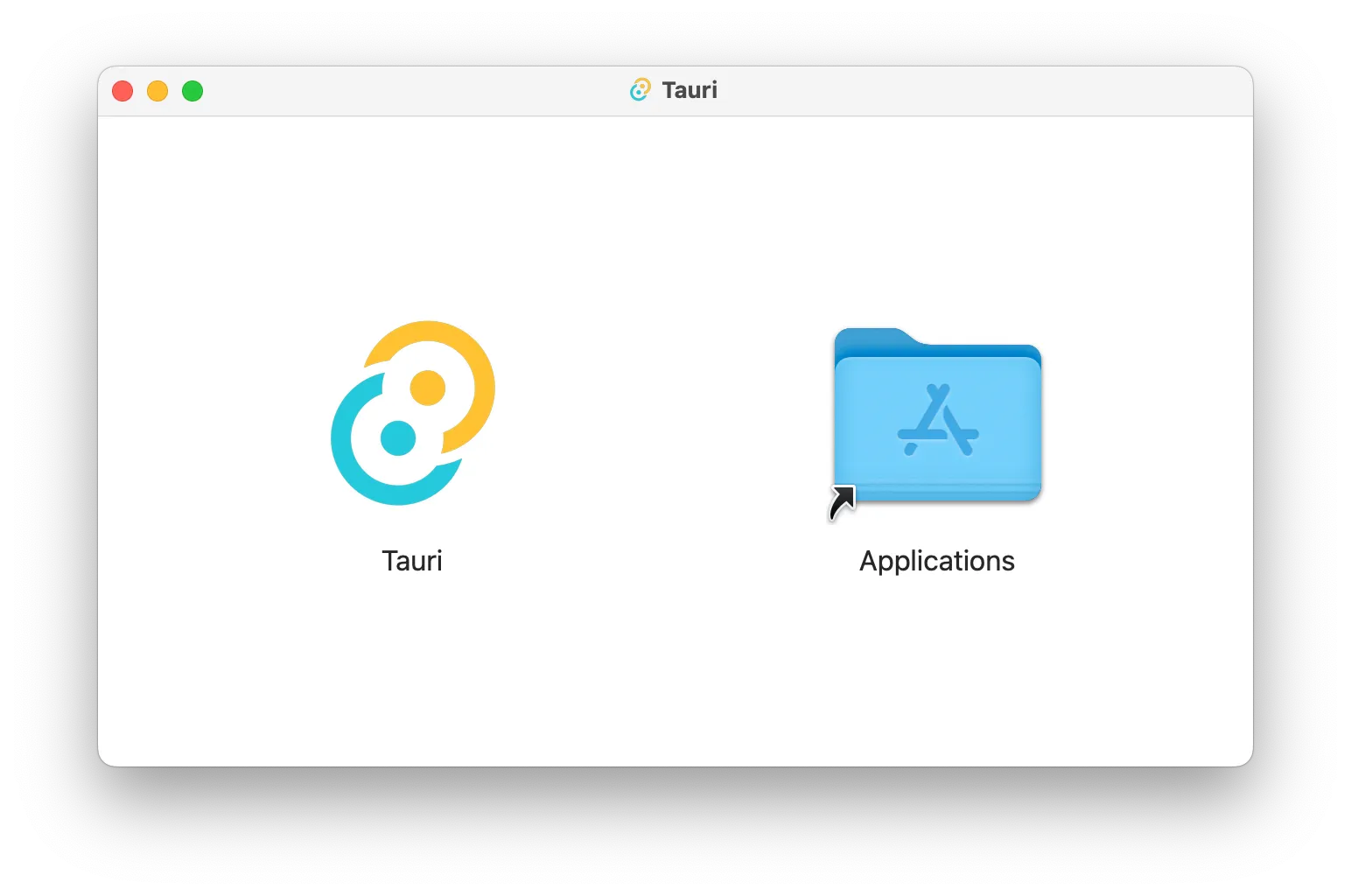
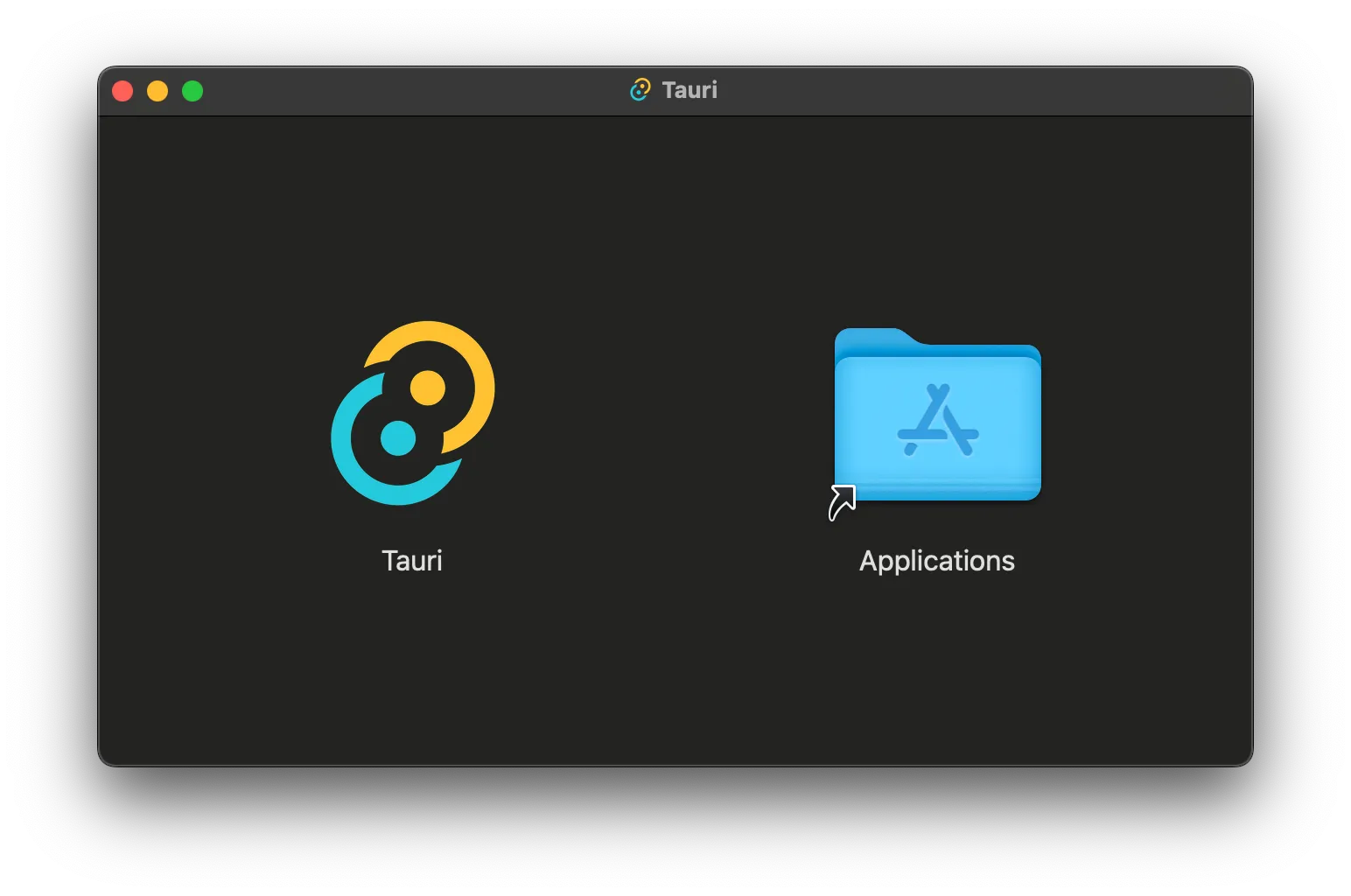
窗口背景
您可以使用 [tauri.conf.json > bundle > macOS > dmg > background] 配置选项为 DMG 安装窗口设置自定义背景图像
{ "bundle": { "macOS": { "dmg": { "background": "./images/" } } }}例如,您的 DMG 背景图像可以包含一个箭头,以指示用户必须将应用程序图标拖动到“应用程序”文件夹。
窗口大小和位置
默认窗口大小为 660x400。如果您需要不同的尺寸来适应您的自定义背景图像,请设置 [tauri.conf.json > bundle > macOS > dmg > windowSize] 配置
{ "bundle": { "macOS": { "dmg": { "windowSize": { "width": 800, "height": 600 } } } }}此外,您可以通过 [tauri.conf.json > bundle > macOS > dmg > windowPosition] 设置初始窗口位置
{ "bundle": { "macOS": { "dmg": { "windowPosition": { "x": 400, "y": 400 } } } }}图标位置
您可以分别使用 appPosition 和 applicationFolderPosition 配置值更改应用程序和“应用程序”文件夹图标的位置
{ "bundle": { "macOS": { "dmg": { "appPosition": { "x": 180, "y": 220 }, "applicationFolderPosition": { "x": 480, "y": 220 } } } }}© 2025 Tauri 贡献者。CC-BY / MIT